 Help Center
ExcelでのPLSパス・モデリング: 調整効果
このチュートリアルは、XLSTATでの偏最小2乗パス・モデリング (PLS-PM) の文脈で調整(moderating)効果を精査する方法を説明します。
PLS パス・モデリングでの調整効果
このチュートリアルでは、調整効果の調査のアプリケーションを示します。まだPLS パス・モデリングに慣れていない場合は、基本のPLSPM プロジェクトの作成と実行” チュートリアルを参照してください。より詳細な説明はXLSTATのヘルプにあります。
XLSTATにより、PLSモデル内の調整効果を分析できます。
PLSパス・モデリングでは、調整効果を識別して測定するために、2つの主要なアプローチが用いられます:
- XLSTAT-PLSPMで自動になっている直接アプローチ.
- XLSTAT-PLSPMで2段階プロセスが必要な2段階アプローチ
PLS パス・モデリングでは調整効果がとても重要です。“一般的に、モデレータは、独立変数または予測変数と従属変数または基準変数の間の関係性の方向や強さに影響を与える質的変数(たとえば、性別、人種、クラス)または量的変数(たとえば、報酬のレベル)です。” (Baron/Kenny 1986 p 1174)
2つの変数の関係性でのモデレータ(調整)変数の効果は、“調整効果(moderating effect)”まてゃ“交互作用効果(interaction effect)”と呼びます。質的調整変数の場合、グループ比較アプローチが使用できます (ExcelでのPLSパス・モデリング:グループ比較 チュートリアルを参照)。調整変数が量的変数の場合、交互作用潜在変数を使用します。
A、B、Cを3個の潜在変数として、AとCの間の関係性でのCの調整効果を理解することにしましょう。以下のモデルが得られます:

潜在変数は A、B、C および 交互作用項であるA*B です。これは、調整効果の強さを理解するのに使用します。
交互作用潜在変数を構築するには、2つの手法があります:
-
積インジケータ・アプローチ:
- Kenny/Judd (1984) および Chin/Marcolin/ Newsted (1996, 2003)に基づく。
- モード A (外向きの矢印) を使用しなければならない。
- 手順:
- 外生変数のgインジケータのそれぞれが、調整変数のhインジケータのそれぞれと要素ごとに乗算され、 g*h 積インジケータとなる。
- これらの積インジケータが、交互作用項のインジケータとして機能。
-
2段階アプローチ:
- Chin/Marcolin/ Newsted (2003, オンライン付録)。
- すべてのモードで実行可能 (Mode A, Mode B, Mode MIMIC, Mode PLS, Mode PCA).
- 手順:
- 主効果モデルを実行。
- 潜在変数スコアを抽出。
- これらの潜在変数スコアを外生変数と内生変数のインジケータをして使用。
- 外生変数と内生変数の潜在変数スコアの要素ごとの積が、交互作用項のインジケータとして機能。
これらの2つのアプローチがXLSTAT-PLSPM内で使用でき、それぞれのアプリケーションの詳細を説明します。
調整効果を調査するデータセット
我々は上のリンクにある一般チュートリアルで使用されているデータの一部を使用します。このチュートリアルは、Excel 2007 および Excel 2010のユーザーのみに利用可能なことに注意してください。
顧客満足度とロイヤルティの間の関係性での携帯電話会社のイメージの調整効果を調査しようえいます。
PLS パス・モデリングでの調整効果のセットアップ
まずはじめに、エキスパート表示に切り替えなければなりません。XLSTAT-PLSPM メニューで、XLSTAT-PLSPM オプションをクリックしてください。

このダイアログ・ボックスが現れます:

エキスパート表示を選択して、設定を保存してください。一般チュートリアル と同様、PLSPMGraph シートと “Path Modeling” ツールバーを使用して、Image、Satisfaction、loyaltyのみを含む特別なモデルを構築します。
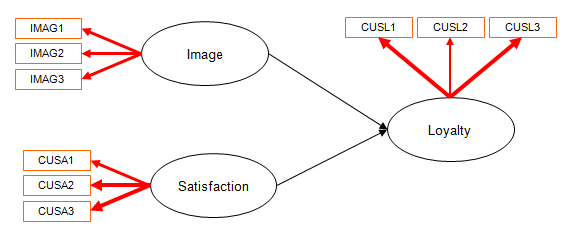
モデルを描いたら、調整効果を調査する2つのアプローチが利用可能です。
積インジケータ・アプローチ
このアプローチは、XLSTAT-PLSPMで自動的に適用されます。まず、モデルの潜在変数を追加して、ツールバー・ボタンをクリックして、潜在変数を定義します。下図のダイアログ・ボックスが現れます。
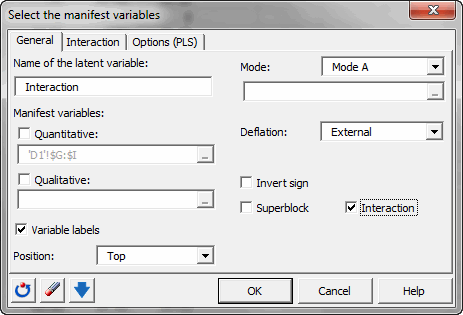
データを選択する代わりに、交互作用ボタンをクリックします。ダイアログ・ボックスで新しいタブにアクセスできます。交互作用タブで、image と satisfactionの2つの外生変数を選択してください。我々は顕在変数を標準化することにします。

そして、"Ok" ボタンをクリックします。 satisfaction と imageに関連づけられた顕在変数の積である6個の顕在変数を持つ新しい潜在変数が現れます。
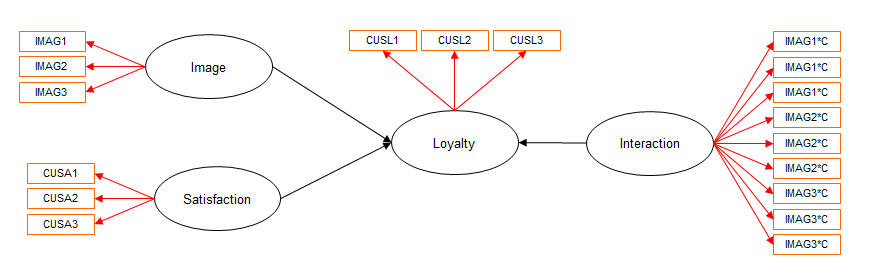
これで、PLSPMGraph シートにあるXLSTAT-PLSPM バーの実行ボタンをクリックできます。実行ダイアログ・ボックスが現れます。このチュートリアルでは、一般タブで顕在変数を標準化することを選びます。
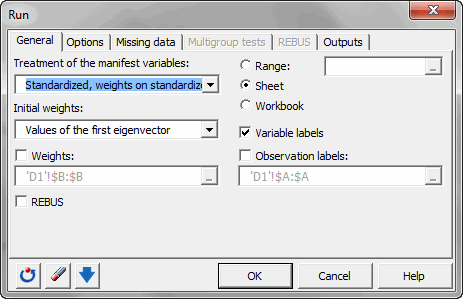
オプション・タブで、我々は、セントロイド・スキームの OLS 回帰でブートストラップなしを使用します。出力タブで、標準化潜在変数スコアをリクエストします。
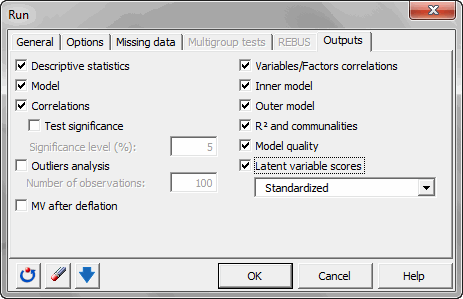
"Ok" ボタンをクリックすると、計算が始まります。
ワークブックの PLSPM シートに結果が表示され、ダイアグラムの上で見られます。
最も重要な結果は、パス係数の表にあります。

image と satisfaction がloyalty において正の効果があり、交互作用項は有意に負の効果を持つうことがわかります。それは、satisfaction と loyalty での関係性でのimageの調整効果が有意であることを意味します。
2段階アプローチ
すでに積インジケータ・アプローチを適用している場合、まず交互作用潜在変数を削除して、PLSPMGraph シートにあるツールバーの実行ボタンを用いてXLSTAT-PLSPM を立ち上げます。
実行ダイアログ・ボックスが現れます。一般タブで顕在変数を標準化するように選びます。
オプション・タブで、セントロイド・スキームの OLS 回帰でブートストラップなしを使用します。する。出力タブで、標準化潜在変数スコアをリクエストします。
"Ok" ボタンをクリックすると、計算が始まります。
結果はワークブックの PLSPM1 シートに表示され、ダイアグラムの上で見られます。
我々は単純モデルの潜在変数スコアのみに興味があります。PLSPM1 シートで、潜在変数スコアの表の隣のExcel数式を用いて、潜在変数SatisfactionとImageの積を計算します。

そして、顕在変数を PLSPM1 シートで選択できる潜在変数スコアに置き換えて、潜在変数の定義を変更します。 新しい列である1個の顕在変数のみを持つ潜在変数を追加します。新しいモデルを次の形になります:

これで、前と同じパラメータでモデルを実行して、結果を調査できます。パス係数が最も重要な結果です。

image とsatisfaction が loyalty に正の効果を持ち、交互作用項は有意でない負の効果を持つことがわかります。それは、satisfactionとloyaltyの間の関係性でのImageの調整効果が有意でないことを意味します。
Was this article useful?
- Yes
- No
