 Help Center
Run-time error ‘1004’
ケース 1
XLSTATを開いた直後にRun-time error ‘1004’に遭遇する場合があります:
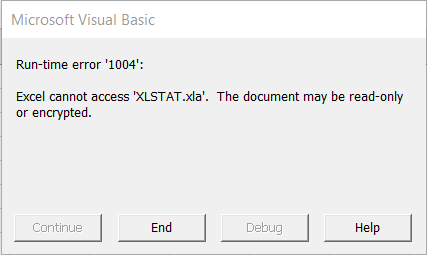
これはサードパーティ・プログラムがXLSTAT.xlaファイルおよび潜在的にXLSTATのインストレーション・フォルダの他のファイルをブロックしている可能性が高いです。
この問題を解決するために、ファイルをブロックしているアンチウィルスを見つけなければなりません。みつかったら、以下のように進めてください:
- 検疫からXLSTATファイルを解放してください。
- アンチウィルスのホワイト・リスト(または除外)にXLSTATのインストレーション・フォルダを加えてください。 ホワイト・リストにフォルダ全体を加えることをアンチウィルスが許可しない場合があります。その場合は、XLSTATのインストレーション・フィルだの各ファイルを手動で追加しなければならないことを意味します。これは面倒な作業ですが、不可欠です。
- XLSTATを修復してください。
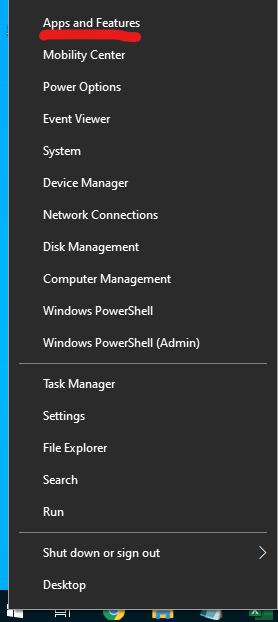
- アプリと機能(Windowsスタートで右クリック)に行ってください。
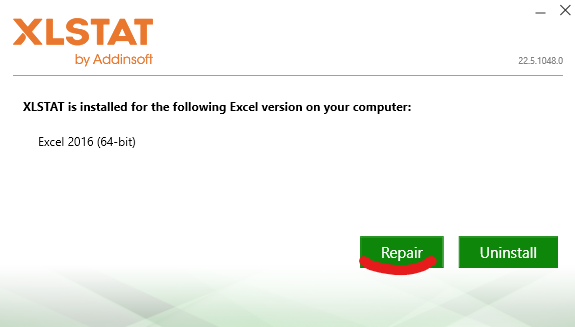
XLSTATプログラムを選択して、修正をクリックしてください。 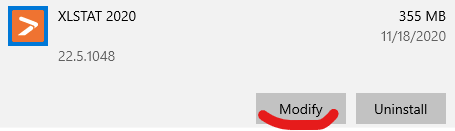 修復を選択して、それを行ってください。
ケース 2
分析を実行中に Run-time error ’1004’ に遭遇する場合:
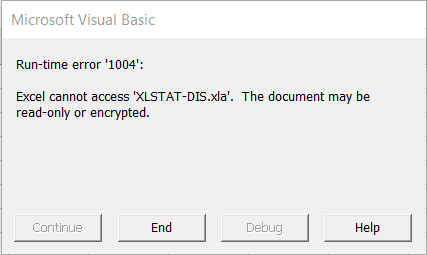
この場合、2つの可能性があります:
- 原因がアンチウィルスにある場合、前の節を参照してください。
- Microsoft Office を32ビットから64ビット・バージョンに最近変更された場合は、XLSTATの分析を実行するのに必要なレジストリ・キーの1つが正しくアップデートされていない可能性があります。これを自分でするには、管理者権限が必要で、次の手順に従ってください:
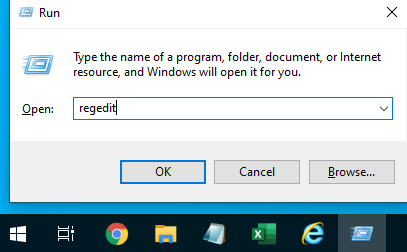
- Press Windows key+R を押して、REGEDIT と書いて、OKをクリックしてください。
レジストリ・エディタに入ると、Ctrl+Fを押して、キー REFEDIT.DLLを探してください。 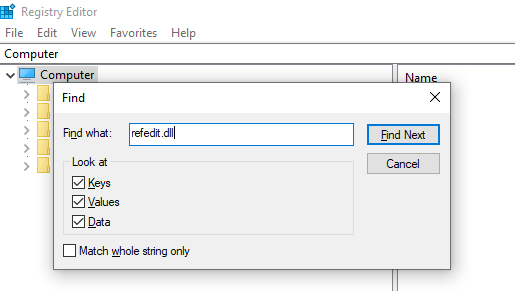
ここで、REFEDIT.DLL ファイルのパスを見ることができます。“C:\Program Files (x86)\” で始まるフォルダの中にある場合は、ファイルがまだ32ビットのOfficeバージョンにアタッチされていることを意味します。修正しなければならない原因はこれです。 
エクスプローラーを開いて、C:\Program Files\Microsoft Officeに行ってください。ここでは、サーチ・バーに refedit.dll と書いて、検索を開始します。 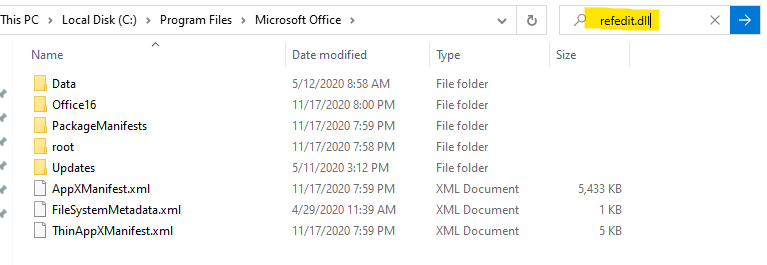
ファイルが見つかると、それを右クリックして、“ファイルの場所を開く”を選択してください。 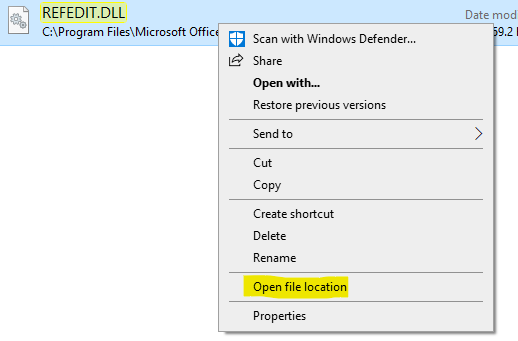
アドレス・バーをクリックして、パスをコピーしてください (Ctrl+C でコピー)。 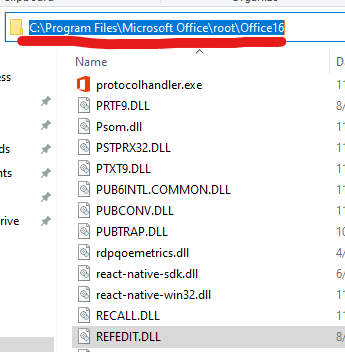
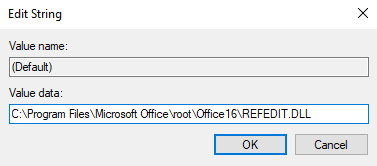
レジストリ・エディタに戻って、REFEDIT.DLLの(デフォルト)キーを右クリックして、修正…を選択してください。 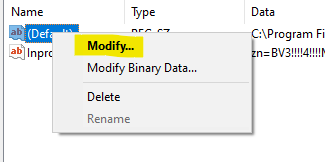
\REFEDIT.DLL の前のすべてのテキストを消して、さっきコピーしたパスを張り付けてください (Ctrl+V で貼り付け)。 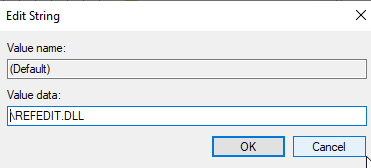
これでXLSTATが正しく動作するはずです。
弊社の支援が必要な場合は、ご遠慮なく次のリンクにご連絡ください: https://www.xlstat.com/ja/contact/support
Was this article useful?
- Yes
- No
