 Help Center
Motion Chart tutoriel avec Excel
Jeu de données pour créer un Motion chart
Les données correspondent à trois variables, lâespérance de vie, le taux de fertilité et la taille de la population. Ces variables ont été mesurées sur cinq pays européens (France, Espagne, Italie, Grande Bretagne, Belgique) chaque année entre 1960 et 2011.
Habituellement, lorsque lâon souhaite visualiser lâévolution dâune variable au cours du temps, la valeur de la variable est représentée sur lâaxe des ordonnées et la valeur du temps sur lâaxe des abscisses. Avec ce type de représentation, on est limité à la visualisation de lâévolution dâune seule variable à la fois. Si lâon souhaite visualiser plusieurs variables, mesurées sur différents individus, plusieurs graphiques sont nécessaires. Lâoutil Motion Charts de XLSTAT permet de visualiser lâévolution de plusieurs variables (jusquâà 3), mesurées sur plusieurs individus, au cours du temps sur un seul graphique dynamique.
Dans ce tutoriel, nous allons visualiser lâévolution de nos trois variables, lâespérance de vie, le taux de fertilité et la taille de la population de 1960 à 2011.
Paramétrer un Motion Chart
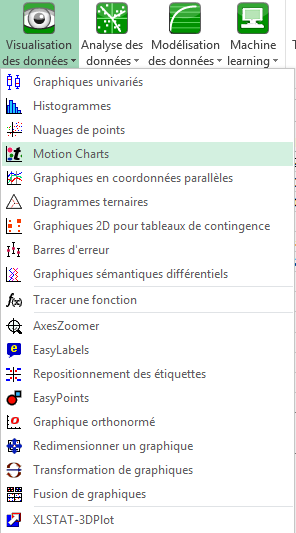
Sélectionnez le menu XLSTAT / Visualisation des données / Motion Charts, ou cliquez sur le bouton correspondant de la barre d'outils Visualisation des données (voir ci-dessous).
Une fois que vous avez cliqué sur le bouton, la boîte de dialogue de l'outil Nuages de points apparaît. Dans l'onglet Général, sélectionnez les données sur la feuille Excel de la façon suivante : - X : Taux de fertilité;
- Y : Espérance de vie (en années);
- Temps : Année;
- Groupes : Pays;
- Taille : Population (en millions dâhabitants)
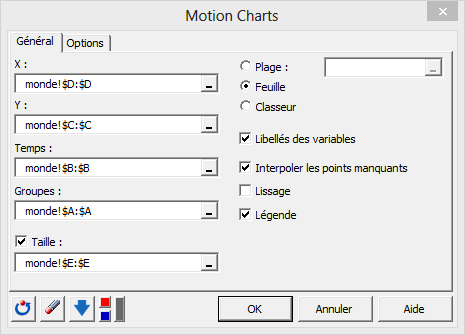
Lâoption Interpoler les points manquants permet dâestimer les coordonnées des points manquants comme la moyenne des coordonnées précédente et suivante. Par exemple, on peut voir aux lignes 8 et 9 du jeu de données quâil nây a pas de données pour la France en 1970. Si lâoption Interpoler les points manquants est activée, les coordonnées de la France en 1970 seront calculées comme la moyenne des coordonnées de 1969 et 1971. Inversement, si lâoption est désactivée le point correspondant à la France en 1970 ne sera pas affiché. Lâoption Lissage permet dâafficher les positions intermédiaires des points entre deux dates successives. Cela permet dâavoir un déplacement continue des points entre deux dates. Lâoption Légende permet dâafficher une légende avec les tailles minimum et maximum des points ainsi que les valeurs de Taille associées.
Animer un Motion Chart
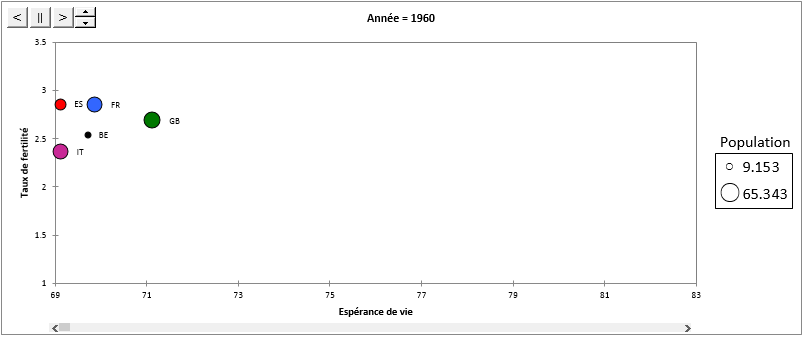
Une fois que lâon clique sur OK, un graphique est affiché sur une nouvelle feuille (car lâoption Feuille a été sélectionnée pour les sorties). Pour plus de lisibilité ce graphique a été obtenu en réglant lâoption de taille des graphiques à 600 x 250 dans les options de XLSTAT.
Â
 Â
La taille des points est proportionnelle à la variable Taille (Population dans ce cas), câest donc un moyen de représenter une troisième dimension sur un graphique bidimensionnel. La dimension temporelle est représentée dynamiquement en changeant la position des points au cours du temps. Pour faire évoluer la variable Temps, vous pouvez utiliser différents boutons.
La barre de défilement au bas du graphique permet de changer manuellement la valeur de la variable Temps et ainsi afficher les points à différentes dates.
En haut à gauche du graphique, vous pouvez voir quatre boutons différents. Ils servent à modifier automatiquement la valeur de la variable Temps et ainsi voir les points se déplacer au cours du temps. Vous pouvez avancer ou reculer le temps avec les boutons Avance ( > ) et Recule ( < ). Le bouton Pause ( | | ) permet de stopper le défilement automatique du temps. Le quatrième bouton sur la droite permet dâajuster la vitesse de déplacement des points au cours du temps (de 1, très lent, à 10 très rapide).
Â
Â
La taille des points est proportionnelle à la variable Taille (Population dans ce cas), câest donc un moyen de représenter une troisième dimension sur un graphique bidimensionnel. La dimension temporelle est représentée dynamiquement en changeant la position des points au cours du temps. Pour faire évoluer la variable Temps, vous pouvez utiliser différents boutons.
La barre de défilement au bas du graphique permet de changer manuellement la valeur de la variable Temps et ainsi afficher les points à différentes dates.
En haut à gauche du graphique, vous pouvez voir quatre boutons différents. Ils servent à modifier automatiquement la valeur de la variable Temps et ainsi voir les points se déplacer au cours du temps. Vous pouvez avancer ou reculer le temps avec les boutons Avance ( > ) et Recule ( < ). Le bouton Pause ( | | ) permet de stopper le défilement automatique du temps. Le quatrième bouton sur la droite permet dâajuster la vitesse de déplacement des points au cours du temps (de 1, très lent, à 10 très rapide).
Â
Interpréter un Motion Chart
 Â
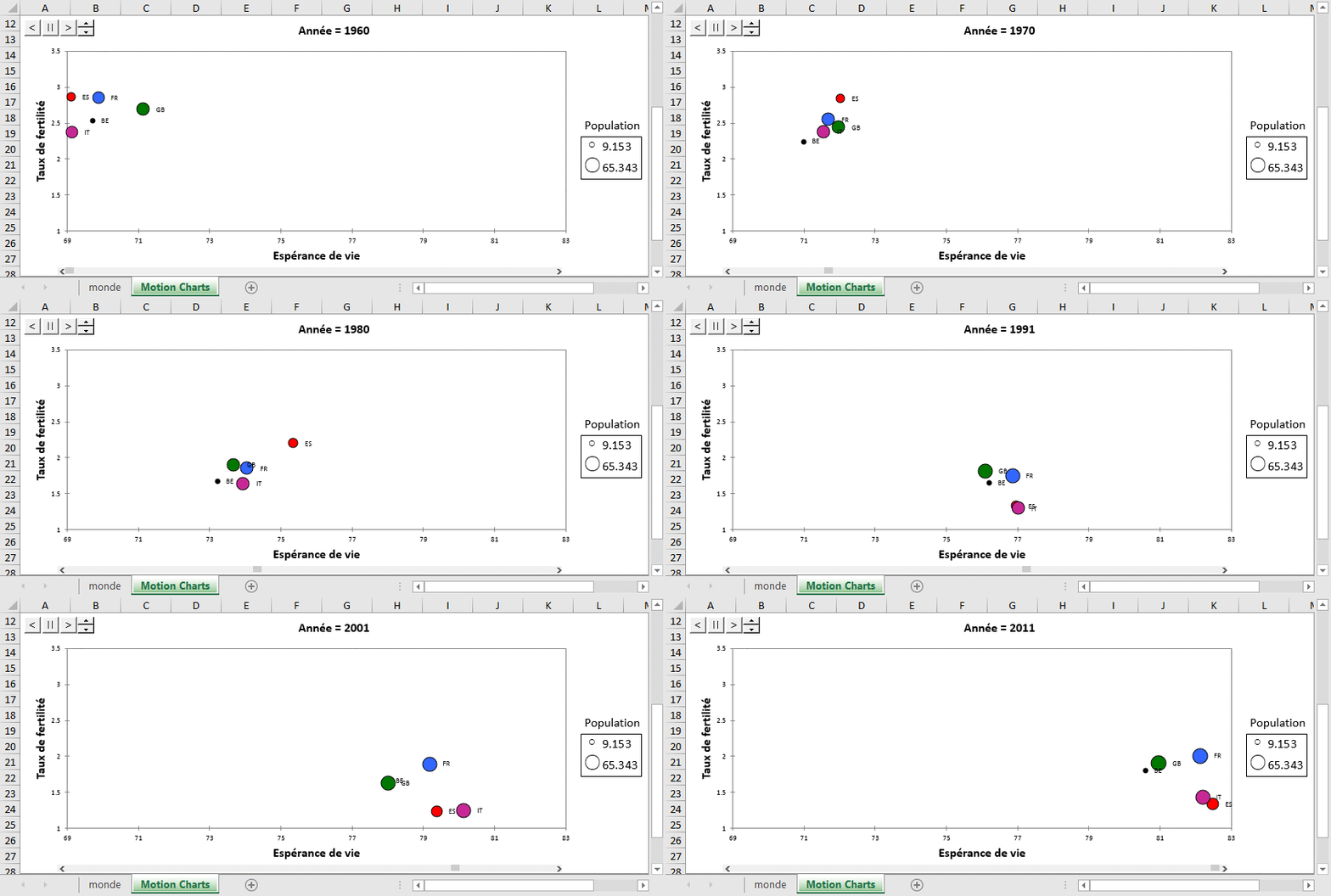
On peut voir sur cette animation lâévolution des trois variables pour chaque pays entre 1960 et 2011. On remarque clairement que pour les cinq pays le taux de fertilité diminue alors que lâespérance de vie augmente à mesure que le temps passe. De plus, en observant la taille des points, on observe une certaine stabilité de la taille de la population.
Â
On peut voir sur cette animation lâévolution des trois variables pour chaque pays entre 1960 et 2011. On remarque clairement que pour les cinq pays le taux de fertilité diminue alors que lâespérance de vie augmente à mesure que le temps passe. De plus, en observant la taille des points, on observe une certaine stabilité de la taille de la population.
Â
Was this article useful?
- Yes
- No
