 Help Center
Coder et recoder des données dans Excel
Ce tutoriel vous aidera à recoder vos données en vous basant sur une table de codage de référence dans Excel à l'aide du logiciel XLSTAT.
Jeu de données pour recoder les données et but de ce tutoriel
Une feuille Excel contenant un exemple de données et de résultats peut être téléchargée en cliquant sur le lien au dessus.
Les données correspondent à un échantillon de 20 clients avec des informations telles que leur catégorie d'âge, leur ville de résidence et leur genre.
Nous allons recoder la variable "Ville" à l'aide d'une table de codage contenant les nouvelles et anciennes valeurs.
Paramétrer le recodage des données avec une table de codage
Une fois XLSTAT lancé, cliquez sur l’icône Préparation des données et choisissez la fonction Codage ou dans la barre d'outils Préparation des données sélectionnez l'icone Codage (ci-dessous).

Une fois le bouton cliqué, la boîte de dialogue apparaît. Vous pouvez alors sélectionner la variable à recoder sur la feuille Excel. Sélectionnez la colonne C correspondant à la variable "Ville".
Sélectionnez ensuite la table de codage.
Notez qu'il faut aussi selectionner le libéllés des colonnes de cette table.
Pour obtenir les résultats accolés à la table de données, choisissez l'option Plage. Sélectionnez la cellule E1 pour avoir la nouvelle variable accolée.
Pour ne pas avoir de texte au-dessus des résultats décochez l'option : Afficher l'entête du rapport.
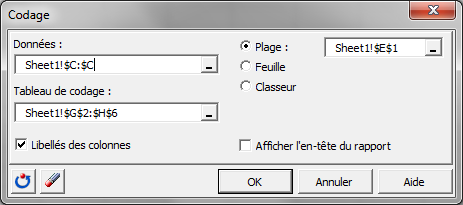
Quand vous êtes prêt, cliquez sur OK. Les résultats s'affichent.
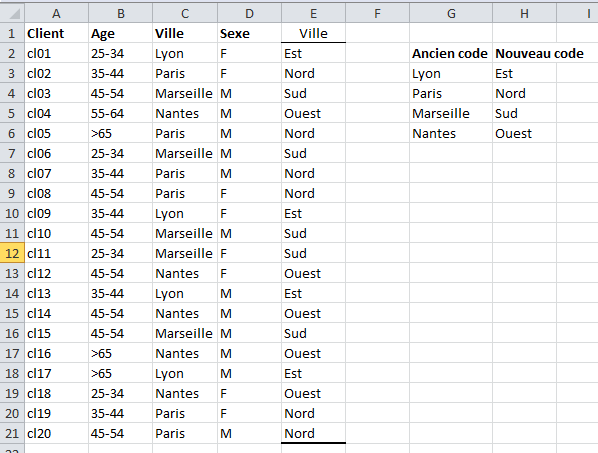
Résultats du codage des données
Vérifiez que la nouvelle colonne respecte bien le code de la table de codage.
La vidéo ci-dessous vous montre comment réaliser ce tutoriel.
Was this article useful?
- Yes
- No
