 Help Center
Activation de votre licence d'évaluation de 14 jours
Ce guide vous montre comment activer XLSTAT.
XLSTAT doit être téléchargé et installé sur votre machine avant le processus d’activation.
Demandez votre clé d'essai de 14 jours
Afin de pouvoir bénéficier du plus grand nombre de fonctionnalités XLSTAT, vous devez activer le logiciel avec une clé de licence. Le processus est le même pour PC et pour Mac.
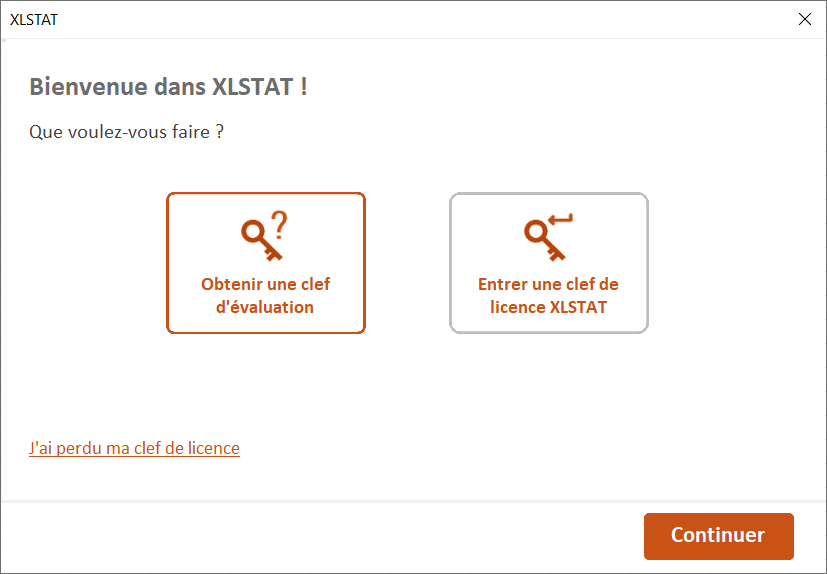
Lors du premier lancement d'XLSTAT, vous êtes redirigés vers la fenêtre ci-dessous. Afin d'activer votre licence d'évaluation, veuillez cliquer à l'endroit indiqué.
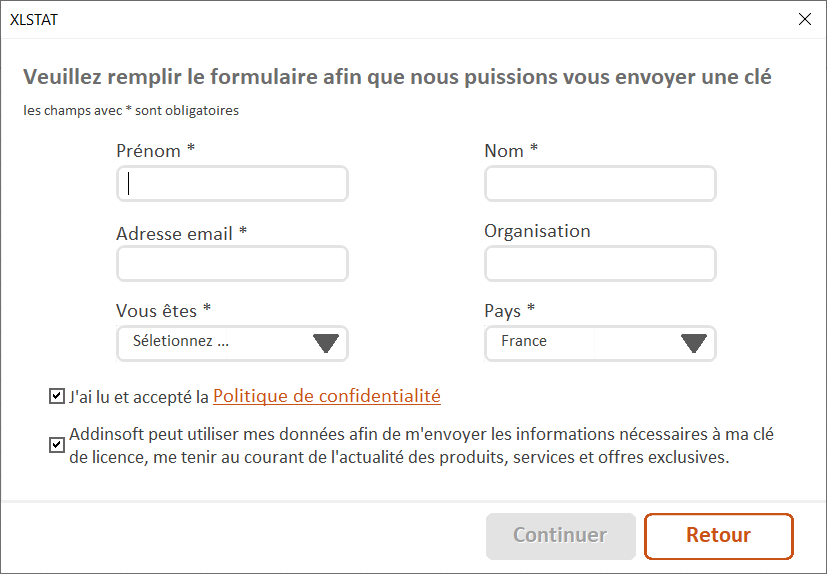
La deuxième fenêtre, ci-dessous, s'ouvre alors. Veuillez remplir le formulaire avec vos informations. Cochez les deux cases en bas et cliquez ensuite sur le bouton Continuer.
 ## Activation de votre clé d'essai de 14 jours
CAS 1
Juste après avoir fait votre demande via le formulaire, XLSTAT tente de se connecter à notre serveur. Si vous êtes en ligne, vous devriez êtes informé du succès de l’activation automatique de XLSTAT.
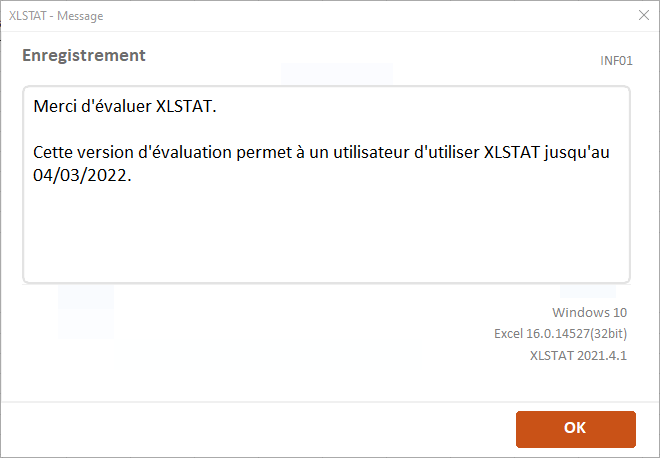
Si ce n’est pas le cas, il est probable qu’XLSTAT n’ai pas pu se connecter à nos serveurs d’activation. Veuillez alors vous référer au tutoriel Activation manuelle pour des détails sur la manière de procéder dans cette situation.
CAS 2
Si vous avez déjà eu votre clé d'évaluation lors de la première ouverture, il y a la possibilité de l'activer manuellement. Pour cela, cliquez sur le bouton Entrer une clef de licence XLSTAT.
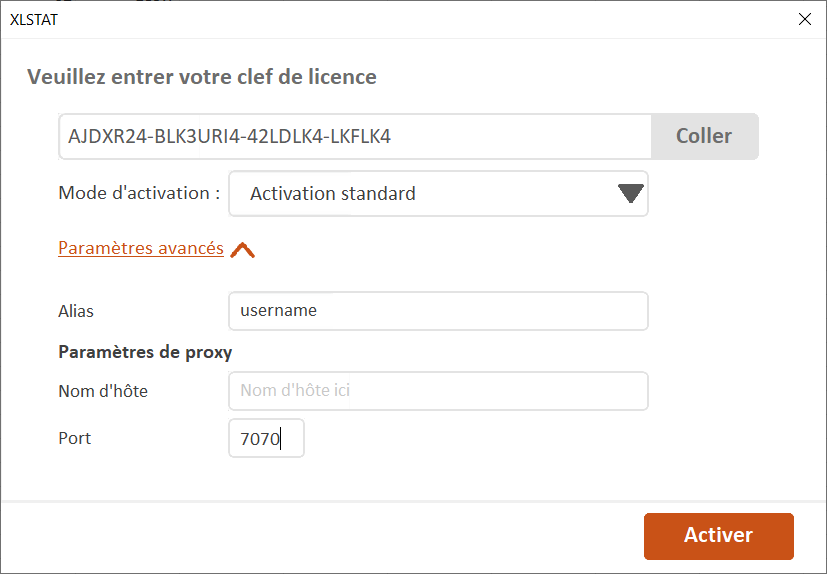
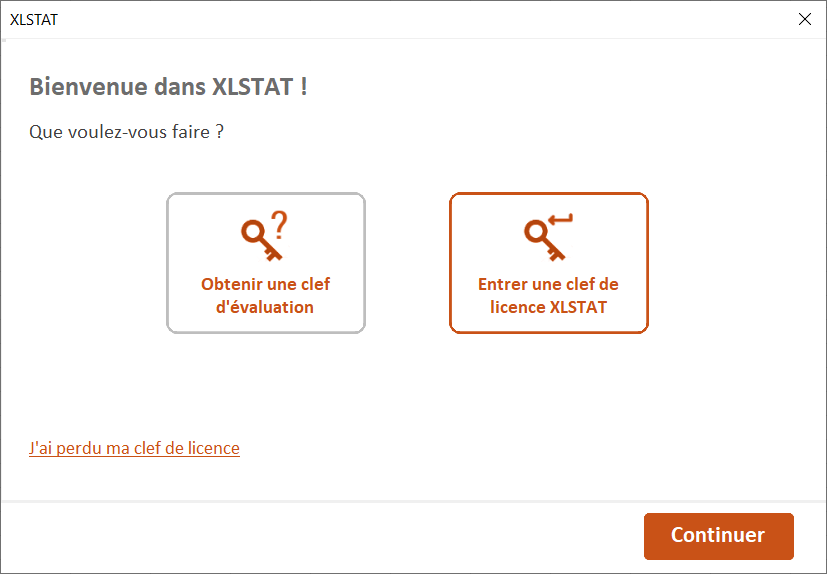 La fenêtre d'activation va ensuite apparaître où vous pouvez entrez votre code et l'activer.
 CAS 3
CAS 3
Si vous utilisez la version gratuite limitée de XLSTAT, cliquez sur Activer votre licence depuis le ruban XLSTAT.
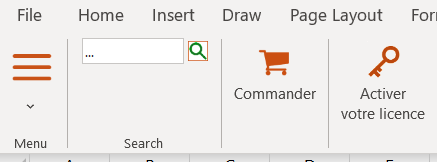 La fenêtre d'activation va ensuite apparaître où vous pouvez entrez votre code et l'activer (voir Cas 2).
Was this article useful?
- Yes
- No
