 Help Center
Modelo de simulación con variables de escenario
Este tutorial le mostrará cómo configurar y ejecutar un modelo de simulación con correlaciones entre las distribuciones y calcular los Ãndices de capacidad de procesos SPC en Excel usando XLSTAT.
¿Qué son los modelos de Simulación?
Los modelos de simulación permiten obtener información de variables (por ejemplo, la media, la mediana o los intervalos de confianza) que no tienen un valor exacto, pero de las que, o bien conocemos, o bien suponemos una distribución. Si algunas variables âresultadoâ dependen de estas variables âdistribuidasâ por medio de fórmulas conocidas o supuestas, entonces las variables âresultadoâ también tendrán una distribución. Los modelos de simulación permiten definir las distribuciones, y luego obtener, a través de simulaciones, una distribución empÃrica de las variables de entrada y de salida, asà como los estadÃsticos correspondientes. Los modelos de simulación se utilizan en muchas áreas como las finanzas y los seguros, la medicina, la prospección de petróleo y gas, la contabilidad, o la predicción de ventas. Cuatro elementos están involucrados en la construcción de un modelo de simulación: 1. Las distribuciones se asocian a variables aleatorias. XLSTAT ofrece una selección de más de 30 distribuciones para describir la incertidumbre en los valores que una variable puede tomar. Por ejemplo, se puede elegir una distribución triangular si tiene una cantidad por la que usted sabe que puede variar entre dos lÃmites, pero con un valor que es más probable (un modo). En cada iteración del cálculo del modelo de simulación, se realiza un sorteo para cada distribución que se ha definido. 2. Las variables Escenario permiten incluir en el modelo de simulación de una cantidad que se fija en el modelo, excepto durante el análisis Tornado, en los que puede variar entre dos lÃmites. 3. Las variables de Resultado corresponden a las salidas del modelo. Dependen directa o indirectamente, a través de una o más fórmulas de Excel, de las variables aleatorias a las que se han asociado las distribuciones y, en su caso, de las variables de escenario. El objetivo de calcular el modelo de simulación es obtener la distribución de las variables de resultados. 4. Los EstadÃsticos permiten realizar un seguimiento de un estadÃstico dado para una variable de resultado. Por ejemplo, podrÃamos querer controlar la desviación tÃpica de una variable de resultado.
Un modelo correcto deberÃa comprender al menos una distribución y una variable de resultado. Los modelos pueden contener cualquier número de los cuatro elementos de la lista. Un modelo puede limitarse a una sola hoja de Excel, o puede utilizar una carpeta completa de Excel.
Datos para ejecutar una simulación incluyendo variables y estadÃsticos de escenario
Puede descargar una hoja Excel que contiene los datos y los resultados para su uso en este tutorial haciendo clic primer tutorial. Se amplÃa con una variable y estadÃstico de escenario. Nuestro modelo de simulación se basa en las ventas y los costos de una tienda. El beneficio es simplemente la diferencia entre las ventas y los costos en este sencillo caso. Sobre la base de los datos históricos de costos y ventas que fueron analizadas con la función âajuste de la distribucionesâ nos dimos cuenta de que los costes siguen una distribución normal (mu=120, sigma=10) y las ventas una distribución normal (mu=80, sigma=20) (ver tutorial tutorial sobre ajuste de distribuciones para más detalles). Además, suponemos que el 80% de los costes y el 30% de las ventas dependen de un tipo de cambio de divisas. El tipo de cambio se establece en 1 en el comienzo. Durante el análisis Tornado, se simulan varios escenarios de un tipo de cambio de 0.8 a 1.2. Las ventas y los costes se definen como en el tutorial sim1. La fórmula del beneficio es más complicada debido a que ahora se tiene en cuenta el tipo de cambio: = (0.3 * E2 * B2 + 0.7 *B2) -( 0.8 * E2* B3+ 0.2 * B3).
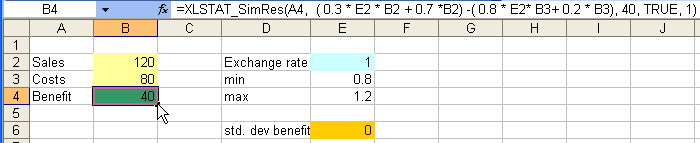
A continuación se añaden la variable de escenario y el estadÃstico deberán añadirse ahora al modelo que se creó en la hoja âModelâ. Seleccione como la celda activa la celda E2 que contiene el valor del tipo de cambio. La variable escenario va a ser definida allÃ.
Configuración de una variable de escenario
Una vez activado XLSTAT, seleccione el comando XLSTAT / Simulaciones de Monte Carlo / Definir una variable escenario, o haga clic en el botón correspondiente de la barra de herramientas de Sim (véase siguiente captura de pantalla).
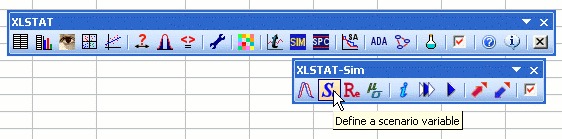
Aparece el cuadro de diálogo Definir una variable escenario. Seleccione la celda de Excel que contiene âtipo de cambioâ (âexchange rateâ) para definir el nombre de la variable.
Seleccione la celda con el valor 0.8 para el lÃmite inferior y 1.2 para definir el lÃmite superior. Esto define los lÃmites entre los cuales varÃa la tasa de cambio.
Como tipo de datos, elegimos Continuos, ya que el tipo de cambio puede tomar todos los valores entre 0.8 y 1.2.
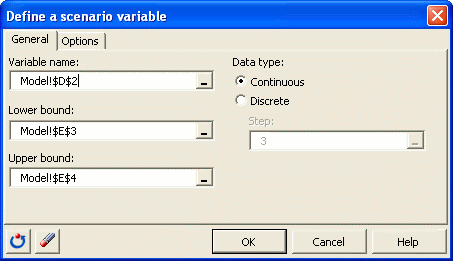
Una vez haya hecho clic en OK, se inserta la correspondiente llamada a la función de XLSTAT_SimSVar en la celda activa.
Definición de un estadÃstico
Seleccione la celda de resultado que está a la derecha de la celda que contiene âstd. dev benefitâ para definir una estadÃstica y realizar un seguimiento de la desviación estándar de la variable de resultado âbenefitâ durante la ejecución de la simulación. Este estadÃstico se calcula en cada iteración de la simulación. Seleccione el comando XLSTAT / Simulaciones de Monte Carlo / Definir un estadÃstico, o el botón correspondiente de la barra de herramientas Sim.
Aparece el cuadro de diálogo Definir un estadÃstico. Seleccione la celda de Excel con el nombre âstd. dev benefitâ (D6). Active la opción EstadÃstico descriptivo y seleccione en la lista la opción desviación tÃpica (n-1).
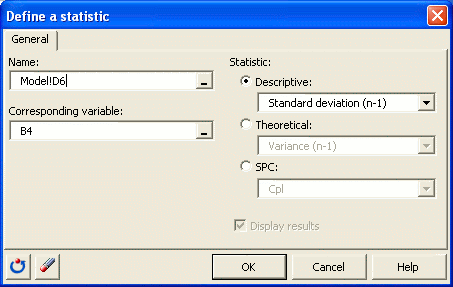
Una vez haya hecho clic en OK, se inserta en la celda activa (E6) la llamada a la función correspondiente a XLSTAT_SimStat.
Ejecución de una simulación con variables de escenario y estadÃsticos
Los modelos de simulación le permiten hacer la simulación en modo paso a paso, si prefiere hacerlo asÃ. Esto hace posible comprobar que el modelo se comporta como según lo esperado. En este ejemplo, podemos realizar un seguimiento de la evolución del estadÃstico definido paso a paso.
Para inicializar el modelo de simulación y borrar la información guardada en una simulación previa paso a paso, haga clic en el comando XLSTAT / Simulaciones de Monte Carlo / Reinicializar el modelo de simulación, o en el botón correspondiente de la barra de herramientas Sim.
Podrá ver los resultados de la primera iteración de simulación en las celdas correspondientes a âsalesâ , âcostsâ y âbenefitâ. La variable escenario sólo será utilizada durante el análisis Tornado y no cambia su valor por ahora. El estadÃstico aún no se ha calculado, porque tiene que haber al menos dos valores históricos para calcular la desviación estándar.
Para llevar a cabo más pasos de simulación, seleccione el comando XLSTAT / Simulaciones de Monte Carlo / Hacer un paso de simulación, o haga clic en el botón correspondiente de la barra de herramientas Sim.
Se puede ver cómo el estadÃstico de la desviación estándar converge rápidamente.
Para iniciar la ejecución de la simulación, seleccione el comando XLSTAT / Simulaciones de Monte Carlo / Iniciar los cálculos, o bien haga clic en el botón correspondiente de la barra de herramientas Sim.
Aparece el cuadro de diálogo Iniciar los cálculos. Fijamos el número de simulaciones en 1000.
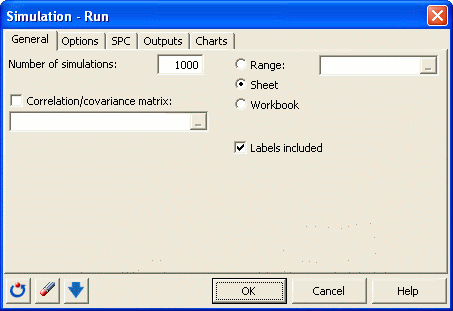
En la pestaña Gráficos / Sensibilidad, seleccione Tornado y Araña.
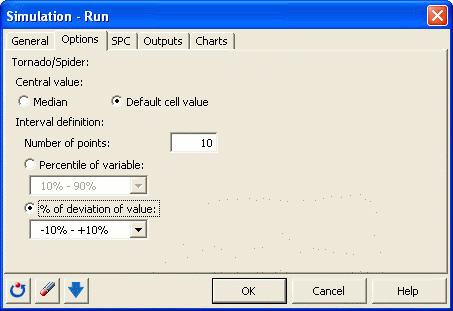
Seleccione el valor de la celda estándar como valor por defecto. Elija 10 puntos de datos en el intervalo de **-10% a +10%** de desviación del valor:
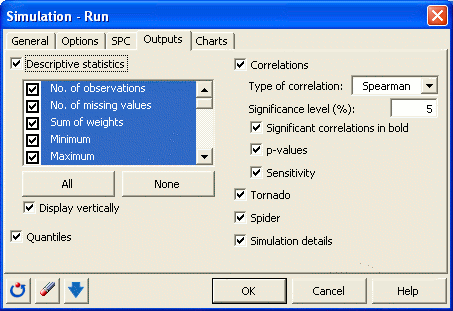
En la pestaña Resultados, activamos la opción Detalles para las simulaciones.
Los cálculos empiezan una vez haya hecho clic en OK.
Interpretación de los resultados de un modelo de simulación con variables de escenario y estadÃsticos
Los primeros resultados son los mismos que los descritos en el primer tutorial.
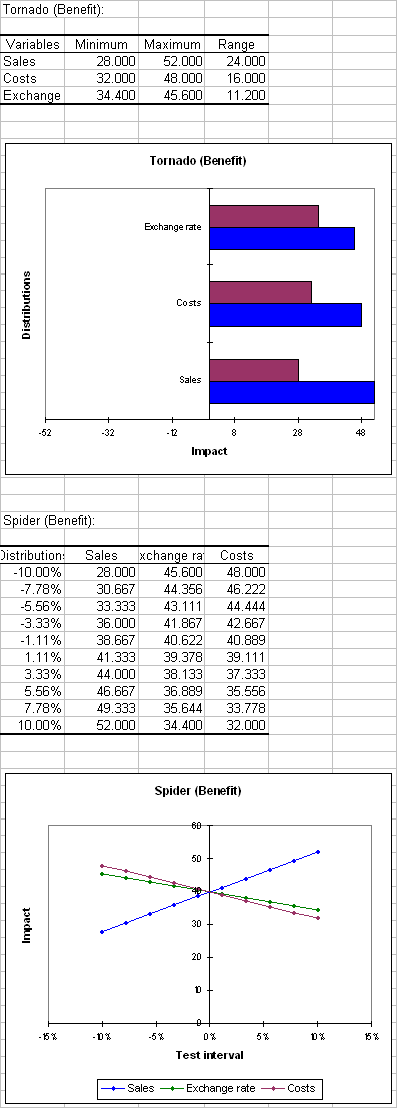
Los análisis Tornado y Araña no se basan en las iteraciones de la simulación, sino en un análisis punto por punto de todas las variables de entrada (variables aleatorias con distribuciones y variables de escenario).
Durante el análisis Tornado, para cada variable de resultado, se estudian una por una cada variable aleatoria de entrada y cada variable escenario. Hacemos que su valor varÃe entre dos lÃmites y registramos el valor de la variable de resultado con el fin de saber cómo cada variable aleatoria y cada variable de escenario impactan sobre las variables de resultado. Para una variable aleatoria, los valores explorados pueden ser en torno a la mediana o en torno al valor de celda por defecto, con lÃmites definidos por los percentiles o la desviación. Para una variable de escenario, el análisis se lleva a cabo entre los dos lÃmites especificados en la definición de las variables. El número de puntos es una opción que puede ser modificada por el usuario antes de ejecutar el modelo de simulación.
En el análisis Tornado, se muestran los resultados para la variable de escenario. Su impacto está en el mismo nivel de importancia que las otras dos variables âcostsâ y âsalesâ. Se pueden ver más detalles en el diagrama de tela Araña (spider diagram). El tipo de cambio muestra una clara correlación negativa. Un tipo de cambio ascendente reduce el beneficio.
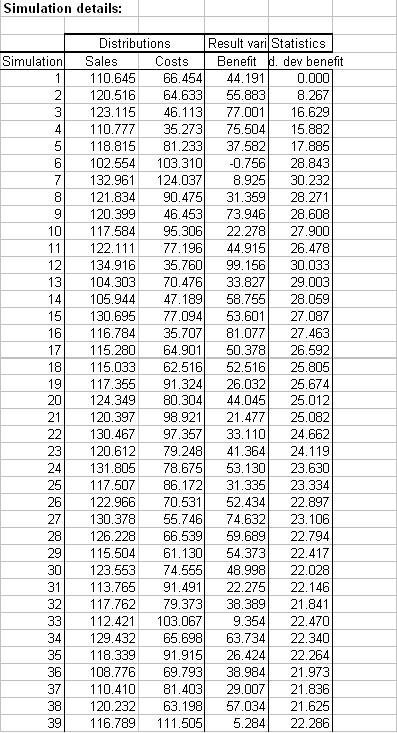
Finalmente, se muestran los detalles de la simulación. Para cada una de las variables del modelo âcostsâ, âsalesâ, âbenefitâ, y âstd. dev benefitâ, se muestra la evolución en cada iteración. Vemos claramente la evolución del estadÃstico y concluimos que el estadÃstico converge rápidamente hacia 22 y luego sólo oscila alrededor de este valor.
Was this article useful?
- Yes
- No
