 Help Center
Agregar curva a gráfico Excel
Este tutorial muestra cómo añadir una curva a un gráfico Excel, usando el software XLSTAT.
Datos para agregar una curva a un gráfico Microsoft Excel
Puede descargar una hoja de Excel con los datos y resultados usados en este tutorial haciendo clic aquÃ. Los datos corresponden a un experimento de fÃsica en el que una partÃcula es seguida en un espacio experimental sometido a campos magnéticos. Las partÃculas son detectadas en momentos diferentes y su posición es registrada en dos dimensiones. Nuestro objetivo consiste en graficar rápidamente la función f(y) = x sin(x) en el gráfico que muestra las diferenes posiciones registradas, con el fin de validar el marco experimental. En primer lugar, copiamos el gráfico mostrando las posiciones, y después lo seleccionamos.
Añadir una curva a un gráfico Microsoft Excel
Una vez comenzado XLSTAT, seleccione el comando XLSTAT / Visualización de datos / Graficar una función, o haga clic en el botón correspondiente de la barra de herramientas Visualización de datos (véase más abajo).

Aparece un cuadro de diálogo, en el que podemos escribir la función que nos interesa, respetando el requerimiento de XLSTAT de que la abscisa debe declararse con X1, y las convenciones Excel para las funciones de las hojas de cálculo. En este caso, necesitamos escribir X1*SIN(X1).
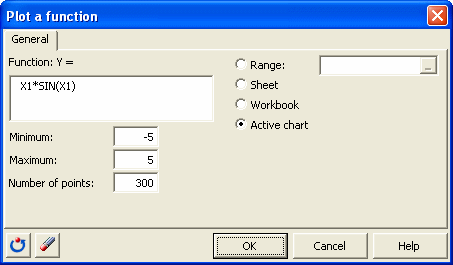
Tras hacer clic en OK, se muestra la función.

Nota: con esta herramienta, podemos graficar también una función sin tener que partir de un gráfico ya existente.
Was this article useful?
- Yes
- No
