 Help Center
Zweizeilige Korrelationen in Excel - Anleitung
Dieses Tutorium zeigt, wie ein biserialer Korrelations-Koeffizient zwischen einer quantitativen Variable und einer binären Variable in Excel mithilfe von XLSTAT berechnet wird.
Datensatz für die Berechnung biserialer Korrelationen
Eine Excel-Mappe mit den Daten und den Ergebnissen, die in diesem Tutoriel behandelt werden, kann heruntergeladen werden.
Die Daten, die in diesem Tutorial benutzt werden, eintsprechen einer Konzentration eines bestimmten Moleküls gemessen in 30 Blutstichproben von Mäusen, unterteilt in zwei verschiedene Gruppen in Abhängigkeit der Spezies. Man möchte die biseriale Korrelation berechnen, um zu überprüfen, ob eine Beziehung zwischen der Konzentration und der Spezies besteht. Die biseriale Korrelation erfordert es, dass eine binäre Variable und eine kontinuierliche Variable vorliegen. Die Varianzen werden als gleich unterstellt, ganz gleich zu welcher Gruppe eine Beobachtung gehört. Die biseriale Korrelation ist nützlich, um den Grad der Beziehung zwischen einer binären (oder dichotomen) Variable und einer kontinuierlichen Variable zu beschreiben. Die Werte variieren zwischen -1 und 1. 0 entspricht keiner Beziehung.
Einstellungen der biserialen Korrelationsanalyse
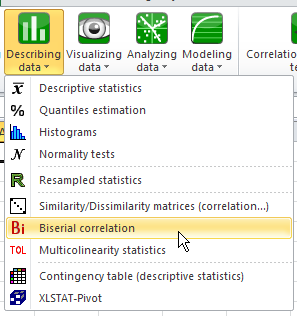
Nach dem Öffnen von XLSTAT, wählen Sie den Befehl XLSTAT / Beschreibung der Daten / Biseriale Korrelation, oder klicken Sie auf den zugehörigen Button im Menu Beschreibung der Daten (siehe unten).
Nach dem Klicken des Buttons erscheint das Dialogfenster.
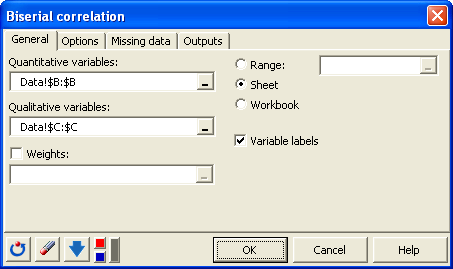
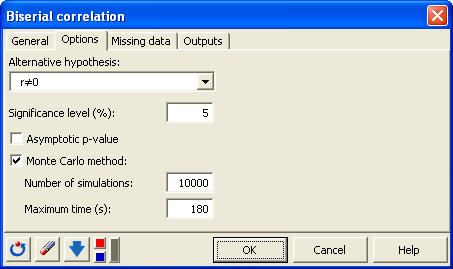
Wählen Sie die Daten auf dem Excel-Blatt aus. Im Reiter Option wählen Sie den Test, ob die biseriale Korrelation ungleich 0 ist oder nicht mittels der Monte Carlo Methode.
Starten Sie die Berechnungen mittels dem Button OK. Die Ergebnisse werden in einem neuen Excelblatt angezeigt.
Interpretation der Ergebnisse der biserialen Korrelationsanalyse
Die erste Tabelle entspricht den einfachen deskriptiven Statistiken der verschiedenen Eingangsvariablen. Dann wird eine Tabelle mit den Ergebnissen einschließlich der biserialen Korrelation und dem p-value des zugehörigen Tests angezeigt. Man kann sehen, dass die Korrelation nah bei Null (0.19) liegt und nicht significant von 0 verschieden ist, da der p-value größer als 0.05 ist.
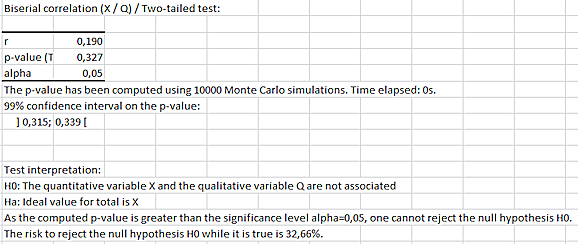
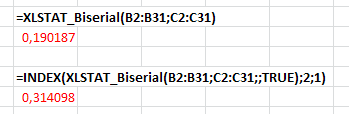
Die biseriale Korrelation kann ebenfalls mittels der Excelblattformel XLSTAT_Biserial berechnet werden. Das unten abgebildete Beispiel zeigt wie man den biserialen Korrelationskoeffizienten oder den zugehörigen p-value (das Beispiel verwendet die p-values auf Basis einer Stichprobennäherung, die aus diesem Grund nicht den gleichen Wert wie oben aufweist.).
Was this article useful?
- Yes
- No
