 Help Center
Erstellen und konfigurieren eines Diagramms
Dieses Tutorium ist eine allgemeine Darstellung dessen, wie Diagramme in XLSTAT erstellt und angepasst werden können. Es gibt zwei Typen von Diagrammen:- Diagramme, die aus einer Analyse erstellt werden,
- Diagramme, die direkt aus Daten erstellt werden können.
Im ersten Fall werden die Diagramme in der Regel über das Aktivieren der jeweiligen Optionen im Reiter Diagramme im XLSTAT-Dialogfenster erstellt.
Im zweiten Fall sind die Diagramme über das Menü Visualisierung der Daten verfügbar.
Einrichten eines Diagramms über das Menü "Visualisierung der Daten"
Wählen Sie, wenn Sie Microsoft Excel 2007 oder 2010 verwenden, ein Diagramm aus der Menüleiste aus.
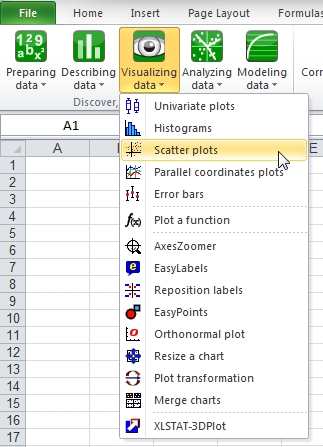 Wenn Sie Microsoft Excel 2003 oder eine ältere Version verwenden können Sie das Diagramm über die Symbolleiste Visualisierung der Daten auswählen.
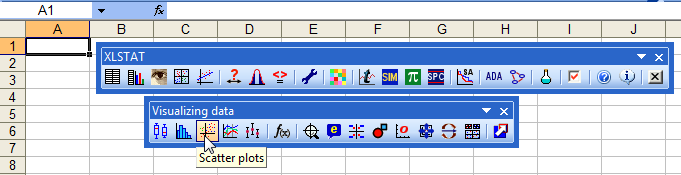 Dieses Menü enthält folgende Diagramme:- Univariate Diagramme: Box plots, Scattergrams, Strip plots, Stem-and-leaf plots, Normalverteilte P-P-Diagramme, Normalverteilte Q-Q-Diagramme,
- Histogramme,
- Punktdiagramme,
- Parallele Koordinaten Diagramme,
- Diagramme 2D für Kontingenztabellen,
- Fehlerbalken.
Das Einrichten dieser Diagramme beginnt mit dem Öffnen des entsprechenden Dialogfensters.
Wählen Sie zunächst die darzustellenden Daten. Dies erfolgt im Reiter Allgemein. Abhängig vom gewählten Diagramm müssen Sie möglicherweise mehrere Tabellen oder Felder auswählen.
Hier ein Beispiel für ein Punkt-Diagramm. Sie können 2 oder 3 quantitative Variablen in den Feldern X, Y und Z auswählen.
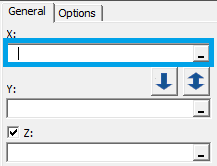 Sie müssen auf die Bereichsauswahl klicken, um die Daten zu wählen. Die Auswahl der Daten in der Excel-Tabelle erfolgt mit dem Cursor. Sie können Spalten oder Bereiche auswählen. Es können auch nicht angrenzende Daten ausgewählt werden.
Sie müssen eventuell weitere Informationen im Reiter Allgemein eingeben; wenn die ausgewählten Daten über Beschriftungen verfügen, aktivieren Sie die Option Variablenbeschriftungen. Diese werden für die Achsenbeschriftung verwendet.
Sie müssen auf die Bereichsauswahl klicken, um die Daten zu wählen. Die Auswahl der Daten in der Excel-Tabelle erfolgt mit dem Cursor. Sie können Spalten oder Bereiche auswählen. Es können auch nicht angrenzende Daten ausgewählt werden.
Sie müssen eventuell weitere Informationen im Reiter Allgemein eingeben; wenn die ausgewählten Daten über Beschriftungen verfügen, aktivieren Sie die Option Variablenbeschriftungen. Diese werden für die Achsenbeschriftung verwendet.
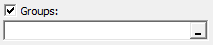
 Wenn die Stichproben der jeweiligen Kategorien nach Farben gruppiert werden sollen, wählen Sie die Option Gruppen und die Variable in der Microsoft Excel-Tabelle.
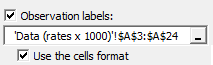
 In einem Punkt-Diagramm ist es hilfreich, den Namen der im Diagramm angezeigten Beobachtungen darzustellen. Wählen Sie hierfür die Option Beschriftungen der Beobachtungen und klicken Sie auf die Bereichsauswahl, um diese auszuwählen.
Die Option Benutzen des Zellformats ermöglicht es Ihnen, die Schriftgröße und -farbe der Beschriftungen des Diagramms festzulegen, sodass Sie Ihre Diagramme individualisieren können.
In einem Punkt-Diagramm ist es hilfreich, den Namen der im Diagramm angezeigten Beobachtungen darzustellen. Wählen Sie hierfür die Option Beschriftungen der Beobachtungen und klicken Sie auf die Bereichsauswahl, um diese auszuwählen.
Die Option Benutzen des Zellformats ermöglicht es Ihnen, die Schriftgröße und -farbe der Beschriftungen des Diagramms festzulegen, sodass Sie Ihre Diagramme individualisieren können.
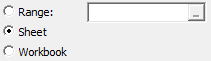
 Die letzte im Reiter Allgemein vorzunehmende Einstellung ist das Bestimmen der Position des Diagramms. Sie haben drei Optionen:- An einer bestimmten Stelle in einer Tabelle. Wählen Sie die Option Bereich und legen Sie mithilfe der Bereichsauswahl die gewünschte Position in der Tabelle fest.
- In einem neuen Tabellenblatt; wählen Sie hierfür die Option Tabellenblatt.
- In einer neuen Arbeitsmappe; wählen Sie hierfür die Option Arbeitsmappe.
 Im Reiter Optionen können Sie weitere Einstellungen für Ihr Diagramm vornehmen.
Sie können jederzeit die Schaltfläche Hilfe klicken, um Informationen bezüglich der verschiedenen Optionen zu erhalten. Die Hilfedokumentation wird in einem Popup-Fenster geöffnet. Navigieren Sie im geöffneten Diagramm zum Bereich Dialogfenster. Dort finden Sie Erklärungen zu allen Optionen.
Klicken Sie auf die Schaltfläche OK, um mit der Berechnung fortzufahren.
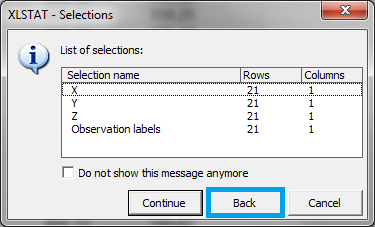
Nach dem Klicken auf OK wird eine Zusammenfassung angezeigt. Sollten Sie Ihre Einstellungen anpassen müssen, können Sie mithilfe der Taste Zurück zum jeweiligen Dialogfenster zurückkehren.
Im Reiter Optionen können Sie weitere Einstellungen für Ihr Diagramm vornehmen.
Sie können jederzeit die Schaltfläche Hilfe klicken, um Informationen bezüglich der verschiedenen Optionen zu erhalten. Die Hilfedokumentation wird in einem Popup-Fenster geöffnet. Navigieren Sie im geöffneten Diagramm zum Bereich Dialogfenster. Dort finden Sie Erklärungen zu allen Optionen.
Klicken Sie auf die Schaltfläche OK, um mit der Berechnung fortzufahren.
Nach dem Klicken auf OK wird eine Zusammenfassung angezeigt. Sollten Sie Ihre Einstellungen anpassen müssen, können Sie mithilfe der Taste Zurück zum jeweiligen Dialogfenster zurückkehren.
 Anpassen eines Diagramms
Wenn das Diagramm angezeigt wird, haben Sie die Möglichkeit es anzupassen.1. Bearbeiten des Textes. Sie können mithilfe der Microsoft Excel-Tools die Schriftart und Schriftgröße des Textinhalts ändern, z. B. die Stichprobenbeschriftungen, Achsenbeschriftungen, den Titel und vieles weitere. 2. Ändern der Beschriftungen der Stichproben/Variablen und Anpassen der Schrift. Microsoft Excel kann die Farbe einzelner Stichproben nicht ändern. Sie können jedoch die Option EasyLabels in XLSTAT verwenden, um alle Beschriftungen individuell zu gestalten. Sie können zudem einfach von einem Beschriftungstyp zu einem anderen wechseln.
Im nachfolgenden Beispiel wurde statt des vollständigen Namens des Bundesstaates die jeweilige Abkürzung als Beschriftung gewählt. Gleichzeitig wurde die Farbe der Beschriftung geändert. 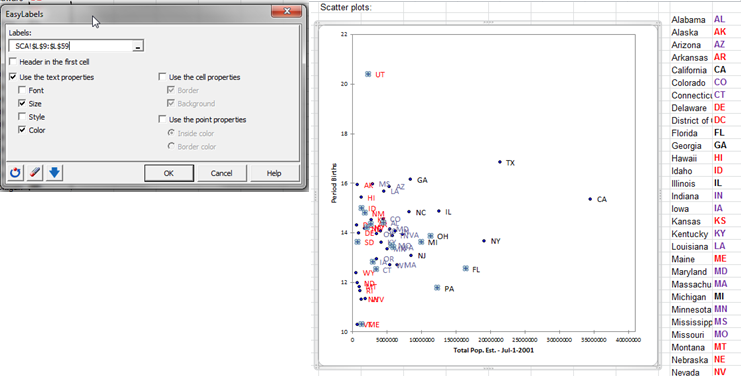 Mithilfe der Funktion Neuplatzieren der Beschriftungen können Sie die Position der Beschriftung ändern.
3. Ändern von Markierungen. Sie können die Markierungen mithilfe der Standardoption von Microsoft Excel ändern, alle Markierungen einer Serie sollten jedoch gleich sein.
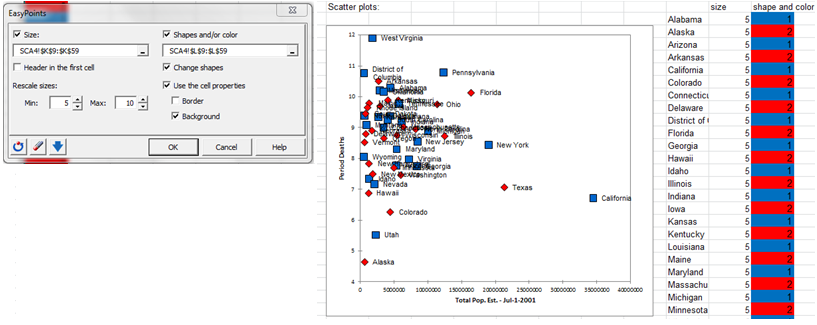
Mithilfe der Funktion EasyPoints in XLSTAT können Sie die Form, Größe und Farbe der Markierungen anpassen. Diese können sich innerhalb derselben Serie unterscheiden. Wir verwenden eine Codierung für die Form der Beschriftung:
1 entspricht einem Quadrat, 2 einem Diamanten, 3 einem Dreieck, 4 einem x, 5 einem Stern (*), 6 einem Punkt (.), 7 einem Gedankenstrich (-), 8 einem Pluszeichen (+) und 9 einem Kreis (o).
Im nachfolgenden Beispiel haben wir die Form, Größe und Farbe der Beschriftungen neu definiert.
Mithilfe der Funktion Neuplatzieren der Beschriftungen können Sie die Position der Beschriftung ändern.
3. Ändern von Markierungen. Sie können die Markierungen mithilfe der Standardoption von Microsoft Excel ändern, alle Markierungen einer Serie sollten jedoch gleich sein.
Mithilfe der Funktion EasyPoints in XLSTAT können Sie die Form, Größe und Farbe der Markierungen anpassen. Diese können sich innerhalb derselben Serie unterscheiden. Wir verwenden eine Codierung für die Form der Beschriftung:
1 entspricht einem Quadrat, 2 einem Diamanten, 3 einem Dreieck, 4 einem x, 5 einem Stern (*), 6 einem Punkt (.), 7 einem Gedankenstrich (-), 8 einem Pluszeichen (+) und 9 einem Kreis (o).
Im nachfolgenden Beispiel haben wir die Form, Größe und Farbe der Beschriftungen neu definiert.
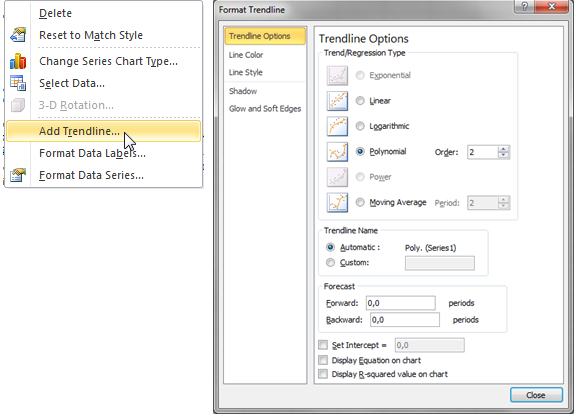
 4. Hinzufügen einer Trendlinie. Möglicherweise möchten Sie in einem Punkt-Diagramm eine Trendlinie hinzufügen. Verwenden Sie die Option Trendlinie hinzufügen. Diese wird durch einen Rechtsklick auf das Diagramm verfügbar.
 5. Ändern des Diagrammbereichs.: Auch der Hintergrund kann geändert werden.
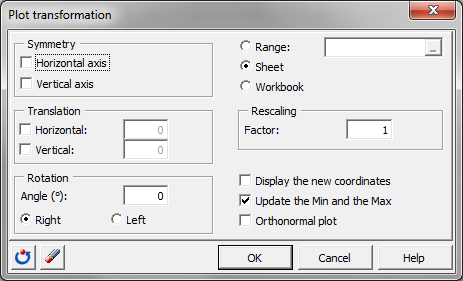
6. Ändern des Achsenaspekts: Wenn Sie die Größe eines Diagramms anpassen, können einige Eigenschaften wie die Orthonormalität verloren gehen. Verwenden Sie die Option Orthonormale Diagramme in XLSTAT, um diese Eigenschaft abzurufen. Möglicherweise möchten Sie zudem die Größe der Achsen Ihres Diagramms anpassen. Verwenden Sie hierfür die Option AxesZoomer.
7. Ändern der Darstellung: Es ist möglich ein Diagramm mit XLSTAT umzuwandeln. Ihnen stehen dazu die folgenden Optionen zur Verfügung: Symmetrie, Translation, Rotation.
5. Ändern des Diagrammbereichs.: Auch der Hintergrund kann geändert werden.
6. Ändern des Achsenaspekts: Wenn Sie die Größe eines Diagramms anpassen, können einige Eigenschaften wie die Orthonormalität verloren gehen. Verwenden Sie die Option Orthonormale Diagramme in XLSTAT, um diese Eigenschaft abzurufen. Möglicherweise möchten Sie zudem die Größe der Achsen Ihres Diagramms anpassen. Verwenden Sie hierfür die Option AxesZoomer.
7. Ändern der Darstellung: Es ist möglich ein Diagramm mit XLSTAT umzuwandeln. Ihnen stehen dazu die folgenden Optionen zur Verfügung: Symmetrie, Translation, Rotation.
 8. Zwei oder mehr Diagramme vereinigen. Vereinigen von Diagrammen ist die letzte in XLSTAT verfügbare Option. Mit dieser Funktion können sie eines oder mehrere ähnliche Diagramme vereinigen.
Das nachfolgende Video zeigt die verschiedenen in XLSTAT verfügbaren Diagramme sowie die verschiedenen Methoden zum Anpassen eines Diagramms mithilfe von Microsoft Excel und XLSTAT.
Was this article useful?
- Yes
- No
