 Help Center
Stichproben in Excel kalibrieren - Anleitung
Dieses Tutorium zeigt, wie die Ergebnisse einer Umfrage durch Generieren von Gewichten kalibriert werden kann, die die untersuchten Stichproben für die Population repräsentativer machen.
Die Daten
Eine Excel-Mappe mit den Daten und den Ergebnissen, die in diesem Tutorial behandelt werden, kann hier heruntergeladen werden. Die Daten entsprechen einer Umfrage von 200 Angestellten eines Unternehmens über die Zufriedenheit mit dem Arbeitsplatz (simulierte Daten). Man verfügt über zwei Hilfsvariablen, von denen man die Verhältnisse für die Gesamtpopulation kennt (Gesamtheit der Angestellten des Unternehmens). Das Ziel dieses Tutorials ist es, durch Kalibrierung die Gewichte zu finden, die es erlauben die Stichprobe in Abhängigkeit der Hilfsvariablen zu kalibrieren. Alle Hilfsvariablen müssen qualitativ sein. Die Proportionen der Modalitäten dieser Variablen für die Gesamtheit der Angestellten des Unternehmens sind bekannt (Sie umfasst 10’000 Angestellte). Die Hilfsvariablen sind Geschlecht (1: Herr, 2: Frau) der Angestellten und das Alter in Form von 3 Modalitäten (1:45 Jahre). In der Spalte Zuf befindet sich ein Score der Zufriedenheit, der im Anschluss untersucht werden kann, jedoch hier nicht für das Kalibrieren benutzt wird. Die Grenzsummen für jede Modalität der Variablen sind in den folgenden Spalten zu finden. Die Spalten, in denen sich die Grenzsummen der Population befinden müssen in der gleichen Reihenfolge wie die Hilfsvariablen ausgewählt werden.
Einrichten der Kalibrierung einer Umfrage
Man sucht nun eine Gewichtung zu finden, die es erlaubt die Proportionen der Gesamtpopulation in der vorliegenden Stichprobe wiederzufinden für jede der Hilfsvariablen. Nach dem Öffnen von XLSTAT, wählen Sie den Befehl XLSTAT/Marketing Werkzeuge der Umfrage/Kalibrieren.
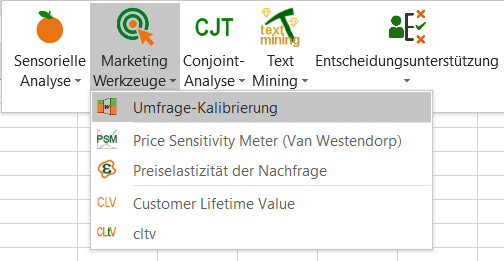
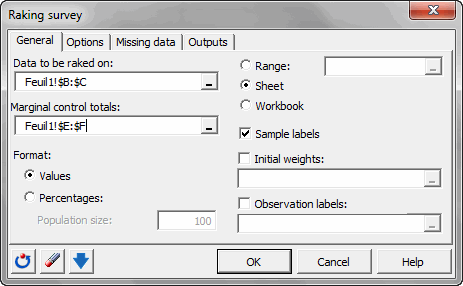
Nach dem Klicken des Buttons erscheint das entsprechende Kalibrieren-Dialogfenster. Sie können nun die Daten im Excel-Blatt auswählen. Sie müssen zunächst nur die Hilfsvariablen auswählen. Diese müssen qualitativer Natur sein. Danach wählen Sie die Grenzsummen der Gesamtpopulation aus. Die Summen der Werte für jede Spalte müssen gleich sein. Da die Kopfzeile der Spalte ausgewählt wird, aktivieren wir die Option „Beschriftung der Variablen“.
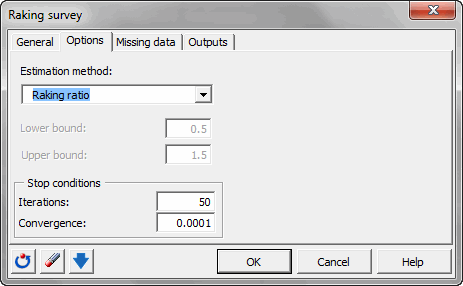
Im Reiter „Optionen“ wählen Sie die Methode wie den Vorgabewert „Raking-Verhältnis“.
Die Berechnungen beginnen, sobald der "OK" Button geklickt wurde. Die Ergebnisse werden angezeigt.
Interpretieren der Ergebnisse der Kalibrierung einer Umfrage
Die erste Tabelle zeigt die erhaltene Gewichtung nach der Kalibrierung sowie das Verhältnis der Gewichte vor und nach der Kalibrierung (für die ersten 13 Beobachtungen).
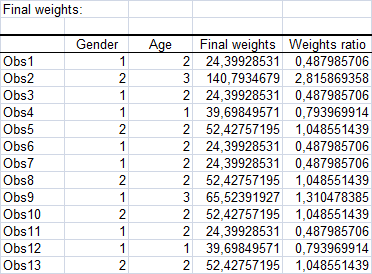
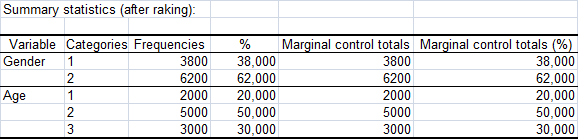
Danach werden die Statistiken nach der Kalibrierung (und Anwendung der neuen Gewichte) angezeigt. Man sieht hier, dass die Statistiken für die Stichprobe und für die Gesamtpopulation ähnlich sind. Man hat also geeignete Gewichte erhalten.
Die erhaltenen Gewichte können anschließend in weiteren statistischen Analysen des Stichprobe verwendet werden, wie beispielsweise im Rahmen einer Regression.
Was this article useful?
- Yes
- No
